Windows 10 je po prirodi prilično brz operativni sistem. Ipak, vremenom svaki uređaj može početi da pokazuje određene znake usporavanja u radu.
Mnogi korisnici misle da je jedino rešenje kupovina novih delova. To zapravo nije neophodno da bi se sačuvao izgled sistema i njegova funkcionalnost.
Ključne stavke:
- Besplatna softverska optimizacija značajno podiže brzinu rada.
- Nije potrebno tehničko znanje za primenu osnovnih podešavanja.
- Redovna ažuriranja su presudna jer čuvaju stabilne performanse.
Postoje brojni provereni načini za efikasniji rad vašeg uređaja. Možete lako obrisati sve nepotrebne programe koji opterećuju memoriju u pozadini.
Na taj način se direktno čuvaju performanse bez gubitka vizuelnog identiteta. Budite veoma oprezni dok pretražujete web stranice u potrazi za alatima za čišćenje.
Neki oglasi nude lažna rešenja koja često šire opasne viruse i malvere. Redovna ažuriranja sistema ostaju najsigurniji put ka stabilnosti i dugovečnosti hardvera.
Kvalitetni računari zahtevaju redovno održavanje softvera da bi radili punim kapacitetom. Ovaj tekst detaljno objašnjava kako ubrzati računar bez ikakvih dodatnih troškova za korisnika.
Primenite ove savete i osetite razliku u brzini veoma brzo. Pročitajte ceo vodič jer kombinacija metoda uvek donosi najbolje rezultate za vaš svakodnevni rad.
Zašto računar postaje spor tokom vremena
Sa protokom meseci, operativni sistem akumulira različite podatke koji direktno utiču na odzivnost celog računara. Kako vreme prolazi, instalacija novog softvera dodaje skrivene procese koji se pokreću automatski. Ovi pozadinski zadaci konstantno troše resurse kao što su RAM memorija i procesorski ciklusi.
Mnogi novi uređaji dolaze sa unapred instaliranim programima poznatim kao bloatware. Ovaj softver često radi bez znanja korisnika i nepotrebno opterećuje stabilnost sistema. Vizuelni efekti i animacije takođe uzimaju svoj danak na slabijim konfiguracijama.
Nagomilavanje nepotrebnih fajlova i zastarelih Registry unosa postepeno kvari stabilnost sistema. Kroz vreme, fragmentacija hard diska kod HDD uređaja dodatno usporava pristup važnim podacima.
Virusi i malveri mogu raditi u pozadini i drastično smanjiti radni učinak vašeg računara.
- Digitalni otpad: Akumulacija privremenih fajlova i keš memorije.
- Startup programi: Aplikacije koje se nepotrebno pokreću pri paljenju.
- Zastareli drajveri: Softverske komponente koje više nisu optimizovane.
- HDD fragmentacija: Razbacanost podataka na fizičkim diskovima.
| Uzrok usporavanja | Uticaj na komponente | Primarno rešenje |
|---|---|---|
| Pozadinski procesi | RAM i CPU | Isključivanje startup-a |
| Nagomilani fajlovi | Skladišni prostor | Čišćenje diska |
| Vizuelni efekti | Grafička karta | Optimizacija prikaza |
| Malver i virusi | Ceo sistem | Antivirusno skeniranje |
Uklanjanje nepotrebnog softvera i aplikacija
Čišćenje digitalnog prostora od nepotrebnog softvera direktno utiče na brzinu odziva čitavog sistema. Svaki alat koji se nalazi na disku troši dragocene resurse procesora i radne memorije. Kada sistem rasteretite suvišnih procesa, računar počinje da radi znatno brže i stabilnije.
Identifikacija bloatware-a i nekorišćenih programa
Proizvođači često isporučuju nove uređaje sa unapred instaliranim alatima koje korisnici retko ili nikada ne otvaraju. Ovaj softver se naziva bloatware i on nepotrebno opterećuje hardverske komponente odmah nakon prvog paljenja.
Količina ovakvih instaliranih aplikacija varira u zavisnosti od samog proizvođača računara. Na primer, HP laptopovi su ranije dolazili sa devet, dok su Asus modeli imali oko pet takvih dodataka. Čak i Microsoft dodaje igrice i alate za mešovitu realnost koji većini korisnika nisu neophodni za rad.
Deinstalacija aplikacija preko Start menija i Control Panel-a
Najbrži način da uklonite suvišne aplikacije je direktno preko Start menija vašeg operativnog sistema. Jednostavno kliknite desnim tasterom miša na neželjenu ikonu i odaberite opciju Uninstall. Na taj način možete brzo i efikasno obrisati svaku nepotrebnu aplikaciju bez mnogo lutanja po podešavanjima.
Za naprednije upravljanje, desnim klikom na Start dugme otvorite sekciju Programs and Features. Možete koristiti i Cortana pretragu tako što ćete ukucati reč Programs kako biste dobili kompletan uvid. Ovde ćete lako identifikovati sve instalirane stavke koje više ne služe svojoj prvobitnoj svrsi.
Sortiranje aplikacija po veličini i datumu instalacije
Pregledajte detaljnu listu instaliranih programa kako biste uočili one koji zauzimaju najviše memorijskog kapaciteta. Sortiranje prema veličini omogućava da brzo identifikujete masivne fajlove i oslobodite dragocen prostor na disku. To je posebno korisno kod manjih SSD uređaja gde je svaki gigabajt važan.
Takođe, sortiranje po datumu otkriva nedavno dodate stavke koje su možda instalirane kao deo nekog drugog paketa. Moderni Windows prikazuje i tradicionalne desktop programe i moderne Microsoft Store aplikacije na jednom mestu. Redovno proveravanje ovih stavki pomaže u održavanju higijene vašeg operativnog sistema.
Isključivanje nepotrebnih Windows funkcija
Određeni sistemski programi i servisi se mogu deaktivirati kroz opciju „Turn Windows features on or off“. Mnoge ugrađene funkcionalnosti rade u pozadini iako ih nikada ne koristite tokom dana. Isključivanjem ovih elemenata oslobađate dodatne resurse koje sistem može preusmeriti na važnije zadatke.
Pažljivo pregledajte ponuđeni spisak u kontrolnom prozoru, a zatim izaberite isključivo one stavke koje vam nisu potrebne. Ovi suvišni programi će nakon restarta prestati da opterećuju procesor. Ovakva optimizacija je jedan od ključnih koraka za dugoročno očuvanje performansi vašeg računara.
| Proizvođač uređaja | Prosečan broj dodatih aplikacija | Uticaj na sistemske resurse |
|---|---|---|
| Lenovo (stariji modeli) | Oko 20 | Veoma visok |
| HP (noviji modeli) | 9 | Srednji |
| Asus | 5 | Nizak |
| Microsoft (Windows 10) | 3-5 | Nizak do srednji |
Kako ubrzati računar ograničavanjem startup procesa
Ako vaš operativni sistem dugo učitava radnu površinu, problem verovatno leži u prevelikom broju startup procesa. Mnogi softverski paketi automatski instaliraju sporedne procese koji se aktiviraju odmah po paljenju sistema. Ovi programi troše resurse memorije čak i kada ih uopšte ne koristite aktivno.
Smanjenjem broja ovih aplikacija, vaš računar dobija više slobodnog prostora za radne zadatke. Windows 10 i 11 nude značajno preglednije alate za upravljanje ovim stavkama u odnosu na starije verzije sistema.
Otvaranje Task Manager-a i pristup Startup kartici
Najbrži način da pristupite ovim podešavanjima jeste da pokrenete task manager. To možete učiniti jednostavnim pritiskom na kombinaciju tastera Ctrl-Shift-Esc na vašoj tastaturi.
Kada se prozor otvori, potrebno je da kliknete na karticu pod nazivom „Startup“. Ovde ćete videti kompletnu listu svih aplikacija koje se učitavaju tokom pokretanja sistema.
Analiza uticaja programa na pokretanje sistema
Unutar tabele u aplikaciji task manager, obratite posebnu pažnju na kolonu „Startup impact“. Ova kolona prikazuje koliko određeni procese usporavaju samo pokretanje Windowsa koristeći oznake High, Medium ili Low.
Identifikacija zahtevnih programa omogućava vam da fokusirano ubrzate rad bez gubljenja vremena na nebitne stavke. Status kolona jasno pokazuje da li je određenom softveru trenutno dozvoljeno da se automatski aktivira.
Onemogućavanje nepotrebnih startup programa
Da biste sprečili automatsko pokretanje, kliknite desnim tasterom miša na željenu stavku i izaberite opciju Disable. Važno je napomenuti da ovo ne uklanja softver, već samo sprečava njegovo pokretanja bez vašeg ručnog odobrenja.
Alati kao što su iTunes Helper ili Spotify su idealni kandidati za isključivanje. S druge strane, antivirusni programi i drajveri za zvuk uvek treba da ostanu uključeni radi stabilnosti.
Redovna kontrola ove liste osigurava da vaš računar ostane brz i responzivan tokom vremena. Isključivanjem nepotrebnih elemenata, skratićete ukupno vreme procesa pokretanja i poboljšati korisničko iskustvo.
| Naziv aplikacije | Startup Impact | Preporučena radnja |
|---|---|---|
| Antivirusni softver | Visok (High) | Ostaviti uključeno |
| Drajveri za zvuk/video | Srednji (Medium) | Ostaviti uključeno |
| Skype / Teams | Visok (High) | Onemogućiti (Disable) |
| Cloud storage (Dropbox) | Srednji (Medium) | Onemogućiti (Disable) |
| Update pomoćnici | Nizak (Low) | Onemogućiti (Disable) |
Podešavanje vizuelnih efekata za bolje performanse
Estetika operativnog sistema često dolazi po cenu brzine rada na starijim mašinama. Iako moderni prozori izgledaju privlačno, njihovi grafički zahtevi mogu negativno uticati na ukupne performanse vašeg uređaja.
Windows 10 koristi razne senke i prelaze kako bi interfejs bio elegantniji. Na novim računarima ovi efekti ne prave problem, ali slabiji hardver može osetiti značajno usporavanje pri svakom otvaranju foldera.
Brzi pristup Performance meniju
Da biste optimizovali izgled sistema, prvo morate pristupiti skrivenim podešavanjima. U Windows polje za pretragu ukucajte sysdm.cpl i pritisnite taster Enter na tastaturi.
Ova komanda otvara dijalog System Properties. Kliknite na karticu Advanced, a zatim izaberite dugme Settings unutar sekcije gde se nalaze ove opcije. Ovde se kontroliše vizuelni identitet celog sistema.

Redukcija zahtevnih vizuelnih detalja
Unutar Visual Effects kartice videćete dugačku listu funkcija. Isključivanjem stavki kao što su senke ispod prozora ili efekti bledenja, direktno smanjujete opterećenje procesora.
Preporučuje se da isključite animacije na traci zadataka i efekte pri minimiziranju prozora. Ovo su procesi koji vam često kradu dragocenu procesorsku snagu tokom svakodnevnog rada.
| Vizuelni Efekat | Uticaj na sistem | Preporuka |
|---|---|---|
| Animacije prozora | Visok | Isključiti |
| Senke ispod miša | Nizak | Ostaviti |
| Transparentnost | Srednji | Isključiti |
Isključivanje prozirnosti elemenata
Efekti transparentnosti koje Windows koristi za Start meni i traku zadataka dodatno troše resurse grafičke kartice. Isključivanje ovih prozirnih površina može učiniti interfejs mnogo bržim.
Otvorite Settings, izaberite Personalization, a zatim kliknite na Colors. Pronađite prekidač za Transparency effects i pomerite ga na poziciju Off kako biste odmah osetili poboljšanje u odzivu.
Konfiguracija za maksimalnu brzinu
Najjednostavniji način za ubrzanje je odabir opcije „Adjust for best performance“. Ovaj korak automatski gasi sve nepotrebne ukrase i maksimalno fokusira resurse na radnu brzinu.
Kada potvrdite ove postavke, primetićete da sistem izgleda jednostavnije, ali radi znatno tečnije. Ove izmene ne menjaju funkcionalnost programa, već samo način na koji se oni prikazuju na ekranu.
Čišćenje i optimizacija hard diska
Preopterećen hard disk pun nepotrebnih fajlova direktno usporava rad vašeg računara. Sistem troši previše vreme na pretragu podataka kada je skladište skoro puno. Manjak mesta ograničava prostor za privremene operacije, što vam otežava svakodnevno korišćenje aplikacija. Redovno održavanje fajlova na disku osigurava da Windows uvek ima dovoljno resursa za stabilan rad.
Korišćenje Disk Cleanup alata za uklanjanje privremenih fajlova
U Start meniju jednostavno ukucajte „Disk Cleanup“ kako biste pokrenuli ovaj pouzdani Windows alat. Program skenira sistem i pronalazi nepotrebne privremene fajlove, offline veb stranice i ostatke starih instalacija. Označite kategorije koje želite da uklonite i potvrdite brisanje radi uštede memorije.
Za još temeljnije čišćenje, kliknite na dugme „Clean up system files“. Ova opcija omogućava uklanjanje velikih paketa starih Windows Update instalacija koje više nisu potrebne. Redovno pražnjenje ovih podataka značajno oslobađa prostor na vašem sistemskom uređaju.
Defragmentacija diska za HDD korisnike
Korisnici koji imaju klasičan HDD treba redovno da koriste „Optimize Drives“ alat za defragmentaciju diska. Ovaj proces reorganizuje razbacane podatke kako bi glava disk čitača brže pristupala informacijama. Možete podesiti automatsko zakazivanje ove operacije u nedeljnim ili mesečnim intervalima.
Veoma je važno napomenuti da SSD disk ne treba defragmentisati jer to može skratiti njegov životni vek. Windows automatski prepoznaje SSD i umesto defragmentacije koristi TRIM komandu za optimizaciju ćelija memorije. Na ovaj način uređaj zadržava maksimalnu brzinu pisanja i čitanja podataka na disku.
Aktiviranje Storage Sense opcije
Storage Sense je moderna funkcija koja preuzima brigu o vašem skladištu umesto vas. Ona automatski uklanja privremene fajlove aplikacija i sadržaj iz Recycle Bin-a kada sistemu zatreba dodatni prostor. Aktiviranjem ove opcije smanjujete potrebu za ručnim održavanjem sistema svakog meseca.
Podešavanje automatskog čišćenja i upravljanja skladištem
Ovu funkciju možete konfigurisati kroz Settings > System > Storage u vašem operativnom sistemu. Odaberite koliko često želite da se vrši automatsko čišćenje i podesite pragove za brisanje starih Download fajlova. Pravilno podešavanje ovih parametara garantuje da vaš računar nikada neće ostati bez slobodne memorije.
| Naziv Alata | Glavna Funkcija | Preporučeni Tip Diska |
|---|---|---|
| Disk Cleanup | Uklanjanje sistemskog smeća | HDD i SSD |
| Optimize Drives | Reorganizacija podataka | Samo HDD |
| Storage Sense | Automatska optimizacija | Svi tipovi diskova |
Optimizacija sistema i postavki softvera
Mnogi korisnici zanemaruju unutrašnje postavke koje direktno utiču na brzinu odziva operativnog sistema. Pravilnim podešavanjem softverskog okruženja omogućavate hardveru da radi punim kapacitetom bez nepotrebnih zastoja u radu.
Promena postavki napajanja na High Performance
Ako koristite „Power saver“ plan, vi nesvesno usporavate svoj procesor radi uštede energije. Promenite plan napajanja tako što ćete otvoriti Control Panel na vašem računaru.
Zatim izaberite Hardware and Sound i kliknite na stavku Power Options u meniju. Za maksimalnu brzinu rada uvek koristite High Performance profil napajanja.
| Režim Rada | Performanse Sistema | Potrošnja Energije |
|---|---|---|
| Power Saver | Ograničene | Minimalna |
| Balanced | Standardne | Umerena |
| High Performance | Maksimalne | Visoka |
Upravljanje OneDrive sinhronizacijom
OneDrive stalno prati izmene na disku i troši resurse procesora tokom slanja fajlova u oblak. Kliknite desnim tasterom miša na ikonu aplikacije, zatim izaberite Settings pa pod karticom Account kliknite na opciju „Unlink this PC“.
Ovo privremeno isključivanje je idealno kada vam je potrebna svaka mrvica snage za zahtevne zadatke. Na ovaj način sprečavate sistem da troši internet i memoriju u pozadini.
Korišćenje OneDrive Files On-Demand funkcije
Ako imate previše podataka, aktivirajte Files On-Demand funkciju u podešavanjima aplikacije OneDrive. Ova mogućnost dozvoljava da vidite sve fajlove bez njihovog stvarnog prisustva na hard disku.
Aktivirajte ovu opciju u Settings kartici kako biste uštedeli prostor i smanjili opterećenje čitanja sa diska. Fajlovi će se preuzimati sa oblaka samo u trenutku kada su vam zaista potrebni.
Isključivanje Windows saveta i obaveštenja
Windows 10 prati vaše aktivnosti u pozadini kako bi vam nudio personalizovane savete i trikove. Prvo kliknite na dugme Start i otvorite sistemska podešavanja preko ikone zupčanika.
Idite na putanju System > Notifications & actions i pronađite odeljak sa obaveštenjima. Isključite stavku „Get tips, tricks, and suggestions“ kako biste rasteretili Explorer.
Pritisnite dugme za izlaz i primetićete da sistem brže reaguje pri otvaranju menija. Isključivanjem nepotrebnih obaveštenja smanjujete broj aktivnih procesa koji prate svaki vaš pokret mišem.
Alati treće strane za ubrzavanje računara
Iako Windows nudi osnovne opcije, napredni korisnici se oslanjaju na eksterne aplikacije za dubinsko čišćenje. Jeffrey Wilson iz PCMag-a potvrdio je da kvalitetni programi mogu primetno poboljšati brzinu rada. Ipak, budite oprezni jer određeni web izvori nude maliciozni softver maskiran u korisne alate. Pravilno odabrana instalacija softvera osigurava bezbednost i vrhunske performanse vašeg uređaja.
Programi za optimizaciju sistema
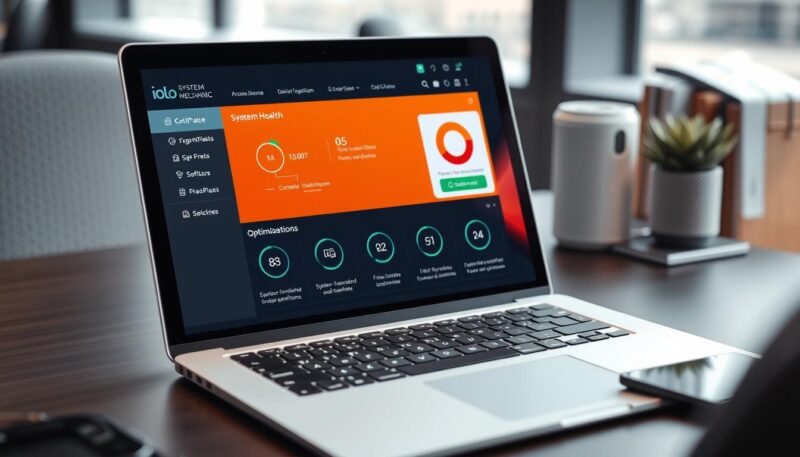
Iolo System Mechanic se pokazao kao najefikasnije rešenje na nezavisnim testovima ubrzanja. Ovaj alat automatski oslobađa sistemske resurse i gasi nepotrebne procese koji opterećuju procesor. Kvalitetni programi ovog tipa omogućavaju da vaš hardver radi punim kapacitetom bez zastoja.
Čišćenje Registry baze pomoću Auslogics Registry Cleaner

Windows Registry baza kontroliše gotovo sve aspekte rada vašeg operativnog sistema. Vremenom se u njoj nakupljaju zastareli unosi, pa je redovno čišćenje registra ključno za stabilnost. Pre upotrebe alata, obavezno napravite rezervnu kopiju baze preko naredbe regedit.exe.
Pokrenite Auslogics Registry Cleaner i izaberite opciju skeniranja grešaka. Alat će rangirati probleme po ozbiljnosti pre nego što kliknete na Repair. Uvek proverite da li je potvrđena opcija za čuvanje prethodnog stanja radi dodatne sigurnosti.
Antivirusna zaštita sa minimalnim opterećenjem sistema
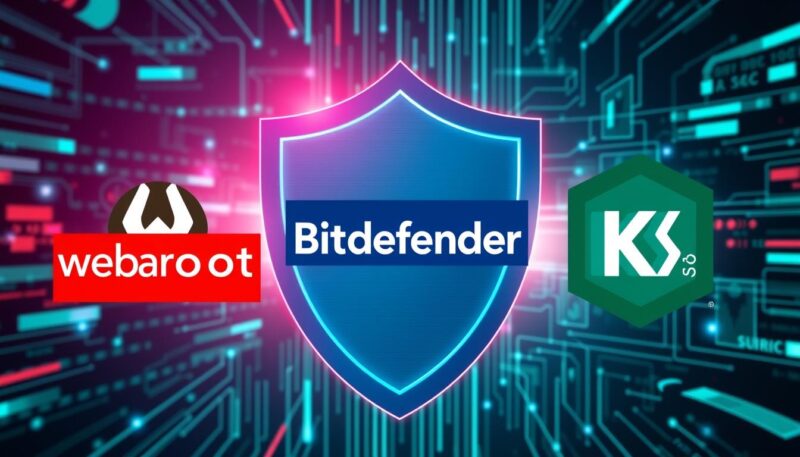
Težak antivirusni program može usporiti rad svih ostalih funkcija računara. Webroot SecureAnywhere koristi minimalne kapacitete, dok Bitdefender i Kaspersky nude vrhunsku zaštitu uz odlične performanse. Za efikasno uklanjanje pretnji bez trošenja memorije, web pretraga često preporučuje Malwarebytes Anti-Malware.
Kombinujte ove aplikacije pažljivo kako ne biste preopteretili sistem istovremenim radom više alata. Odgovarajuće aplikacije za zaštitu čuvaju vašu privatnost bez nepotrebnog zauzeća procesora. Iskoristite ove proverene programe da bi vaš kompjuter ostao brz i siguran tokom svakodnevnog rada.
Napredne tehnike optimizacije
Dublja optimizacija softverskih procesa može pružiti značajno ubrzanje starijim mašinama koje se muče sa svakodnevnim radom. Ovi zahvati ciljaju na servise koji često ostaju neprimećeni, ali konstantno troše resurse u pozadini.
Isključivanje ili ograničavanje indeksiranja pretrage
Windows Search servis neprestano skenira fajlove kako bi rezultati pretrage bili brzi. Iako je ovo korisno, proces može značajno opteretiti procesor i tvrdi disk kod slabijih konfiguracija.
Da biste ovo podesili, otvorite Indexing Options u Control Panel prozoru. Kliknite na Modify i poništite odabir lokacija koje želite da isključite iz procesa stalnog indeksiranja.
Korisnici takođe mogu selektovati samo specifične tipove dokumenata koje želite da sistem prati. Na ovaj način se drastično smanjuje pozadinska aktivnost bez potpunog gubitka funkcionalnosti pretraživanja.
ReadyBoost za ubrzavanje keš memorije na HDD-u
Ako vaš računar i dalje koristi tradicionalni HDD, ReadyBoost tehnologija može biti spasonosno rešenje. Ona koristi brzi USB fleš drajv kao dodatni prostor za skladištenje keš memorije.
Dovoljno je priključiti USB 3.0 fleš disk, desnim klikom otvoriti Properties i na ReadyBoost kartici označiti potrebnu opciju. Ova tehnika značajno ubrzava pristup često korišćenim podacima na sistemima koji nemaju SSD.
Korišćenje Windows Performance Troubleshooter-a
Operativni sistem sadrži ugrađenu aplikaciju za automatsko rešavanje problema sa performansama. Potražite „troubleshooting“ unutar Control Panela, zatim izaberite opciju unutar System and Security sekcije.
Ovaj alat automatski pronalazi i uklanja prepreke koje usporavaju rad sistema. Pokretanje kroz ovu aplikaciju štedi vreme jer ne zahteva ručno pregledanje svakog servisa pojedinačno.
Podešavanje automatskog održavanja sistema
Redovno održavanje sistema obuhvata proveru ažuriranja, skeniranje na viruse i dijagnostiku hardvera. Ove radnje se mogu zakazati ili ručno pokrenuti kroz Security and Maintenance stranicu.
To je nešto što se obično obavlja automatski dok je računar u stanju mirovanja. Ručnim pokretanjem osigurava se da mašina bude potpuno optimizovana pre početka rada na zahtevnim projektima.
Zaključak
Održavanje digitalne higijene je ključno da vaš računar radi stabilno i brzo kao prvog dana. Kombinovanjem različitih tehnika, kao što je uklanjanje nepotrebnih aplikacija, značajno se podižu performanse celog uređaja. Najbolje je početi od jednostavnih koraka koje svaki korisnik može samostalno da uradi.
Preporučuje se da prvo promenite osnovne opcije sistema kako biste videli trenutni napredak. To uključuje čišćenje nagomilanih privremenih fajlova na disku i gašenje nepotrebne programe pri paljenju. Ovakve promene direktno utiču na skraćivanje vremena pokretanja Windows-a, naročito kada vam je brzina priorititet.
Ako imate stariji model uređaja, ReadyBoost je nešto što će osloboditi resurse radne memorije. Napredne metode treba uvoditi postepeno, tako što ćete testirati efekte svake izmene na stabilnost sistema. Alat koji vam omogućava redovno održavanje jeste Storage Sense, koji automatizuje proces čišćenja.
Korisnici treba pažljivo da biraju podešavanja koja želite da primene radi veće efikasnosti i bezbednosti. Postoji mnogo razloga zašto je izbor laganog antivirusa bitan za konstantnu brzinu. Pravilna optimizacija osigurava da visoke performanse ostanu dugoročno prisutne bez hardverskih troškova.
Svaka nepotrebna aplikacija koju obrišete stvara dodatni prostor za nesmetan rad vaših važnih alata. Korisnik uvek treba da definiše prioritete i funkcije koja želite da zadrži aktivnim na svom uređaju. Primena ovih besplatnih metoda dokazuje da računar može raditi odlično uz samo malo pažnje i redovnog održavanja.
| Metoda optimizacije | Glavni benefit | Složenost |
|---|---|---|
| Isključivanje startup programa | Brže pokretanje sistema | Niska |
| Disk Cleanup i Storage Sense | Više slobodnog prostora | Niska |
| Podešavanje vizuelnih efekata | Brži odziv interfejsa | Srednja |
| ReadyBoost (za HDD korisnike) | Bolje upravljanje memorijom | Srednja |